旧「Kindle for PC」は2026年6月30日でサポートが終わり、今は新しいアプリに入れ替える必要があります。
| 項目 | Kindleアプリ(旧Kindle for PC) | Kindle for Web(ブラウザ版) |
|---|---|---|
| 料金 | 無料 | 無料 |
| 使える環境 | Windows 11・Mac | Chrome・Edge・Safari・Firefoxなど |
| インストール | 必要 | 不要 |
| オフライン | ダウンロードした本は読める | 読めない(常に通信が必要) |
| 読めない本 | ほぼなし | 一部の本・個人文書は開けない |
| ハイライト・メモ | 使える・同期される | 使える・同期される |
| 向いている人 | 自宅PCでじっくり読む人 | 共用PCや出先でさっと読む人 |
パソコンでKindle本を読む方法は2つ
方法は「デスクトップ版Kindleアプリ」と「Kindle for Web」の2つです。どちらも無料で、購入した本や読み放題の本が同じAmazonアカウントで表示されます。
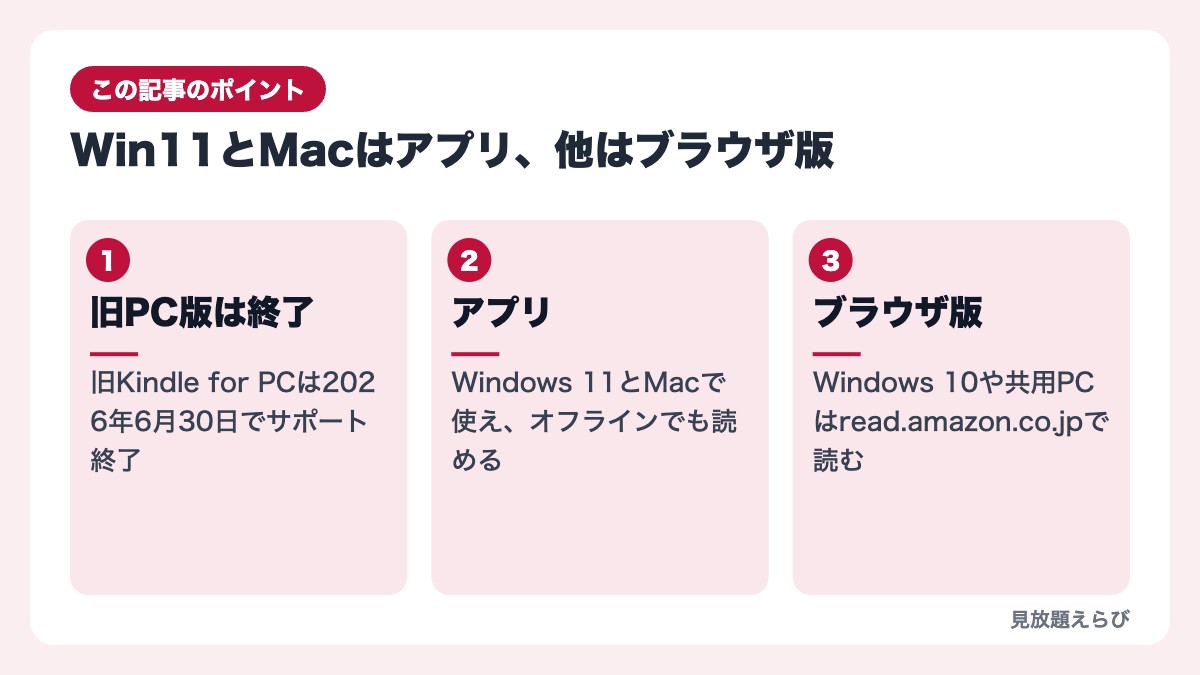
旧Kindle for PCは2026年6月30日で終了
長く使われてきた旧Kindle for PC(レガシー版)は、2026年6月30日でサポートが終わりました。
Windowsでは、Microsoft Storeの新しいアプリ「Amazon Kindle: Reading App」が後継です。古いアプリで保存した本は新アプリに引き継がれないため、入れ替え後に読み直したい本をもう一度ダウンロードします。
購入した本そのものはアカウントに残るので、買い直す必要はありません。
(2026年11月25日確認)出典:Amazon「デスクトップ版Kindleアプリをインストールまたはアップデートする」、Microsoft Store「Amazon Kindle: Reading App」
Kindle for Webは旧Kindle Cloud Reader
Kindle for Webは、ブラウザで read.amazon.co.jp を開いて読むサービスです。以前は「Kindle Cloud Reader」と呼ばれていました。
本・雑誌・コミックを読めて、文字サイズや背景色の変更、ハイライト、メモ、本の中の検索、辞書も使えます。
(2026年11月25日確認)出典:Amazon Kindle(read.amazon.co.jp)、Amazon「Kindle for Webとは何ですか?」
WindowsとMacでKindleアプリを入れる手順
アプリは公式ストアから入れます。Amazonの商品ページや配布サイトから古いインストーラーを探す必要はありません。
Windows 11の場合
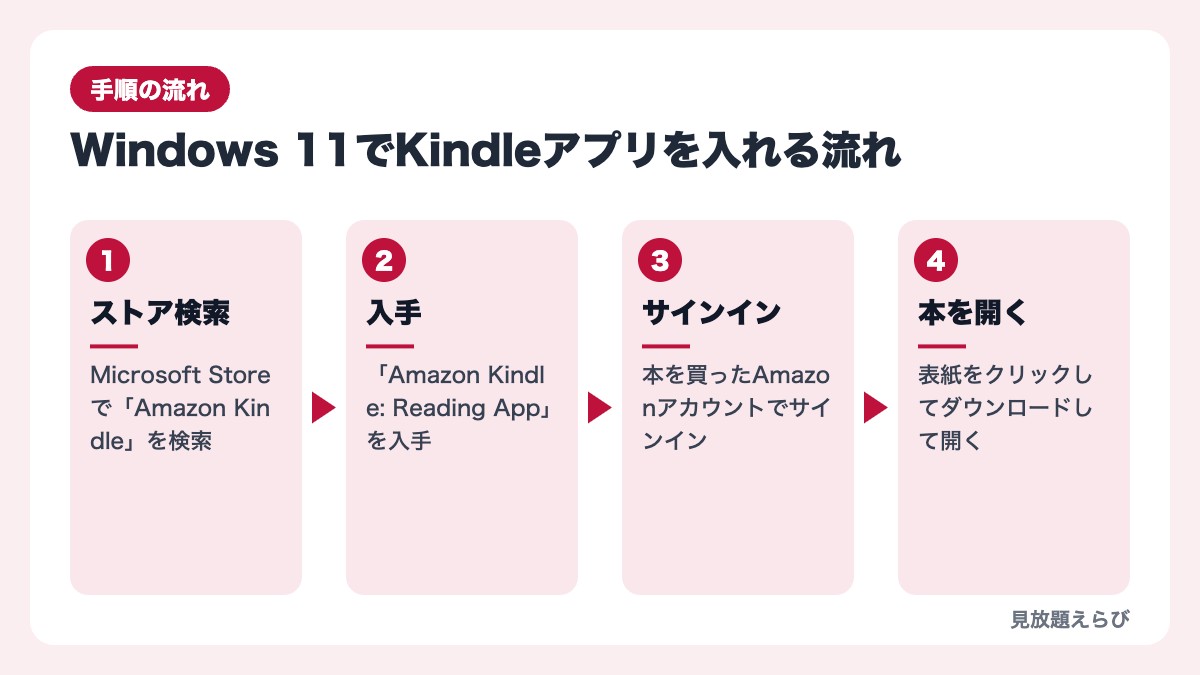
- Microsoft Storeを開き、「Amazon Kindle」で検索する
- 「Amazon Kindle: Reading App」を選び、「入手」を押す
- 起動して、本を買ったAmazonアカウントでサインインする
- ライブラリで読みたい本の表紙をクリックし、ダウンロードして開く
Snapdragon搭載機などARM版のWindowsでは、新アプリが入らないという報告があります。その場合はKindle for Webを使います。
Macの場合
- Mac App Storeを開き、「Amazon Kindle」で検索する
- 「入手」を押してインストールする
- 起動して、Amazonアカウントでサインインする
- 本の表紙をクリックしてダウンロードする
Mac App Storeの掲載情報では、対応OSはmacOS 14.0以降です。古いmacOSのままのMacは、ブラウザ版で読むのが確実です。
(2026年11月25日確認)出典:App Store「Amazon Kindle」(Mac)
Kindle for Webの使い方
ブラウザ版はインストール不要で、ログインするだけで読めます。
- ブラウザで read.amazon.co.jp を開く
- Amazonアカウントでログインする(2段階認証の通知が来たら承認する)
- ライブラリに並んだ本の表紙をクリックする
- 画面上の「Aa」で文字サイズ・フォント・背景色を好みに変える
マンガは「Aa」メニューで縦スクロールと横めくりを切り替えられます。
読んだ位置は同期されるので、スマホで続きから読めます。ただし、フォントやページめくりの設定はアプリと別管理です。
共用のパソコンでは、読み終えたら必ずログアウトします。
アプリとブラウザ版でできること・できないこと
迷ったら、オフラインで読むかどうかで決めます。通信なしで読みたいならアプリ一択です。
アプリにしかできないこと
- 本をパソコンに保存して、オフラインで読む
- PDFなどの個人文書をドラッグ&ドロップで取り込んで読む
- ガイドビューで、対応マンガをコマごとに送る
ブラウザ版の弱点
- 本をダウンロードできず、オフラインでは読めない
- サンプル版など、一部の本は開けない(開くとアプリの案内が出る)
- Send to Kindleで送った個人文書は開けない
- ライブラリから本を削除できない
どちらでも同じこと
- 本・雑誌・マンガが読める
- ハイライト・メモ・しおりが使え、スマホやKindle端末と同期される
- 文字サイズ・背景色を変えられる
Kindle端末で付けたハイライトも、パソコンの大きな画面で見返せます。勉強や仕事の本を整理するのに便利です。
本ページはプロモーションが含まれています。
Kindle+(旧Kindle Unlimited)の本もパソコンで読める
Kindle+(旧Kindle Unlimited)で借りた本も、アプリとブラウザ版の両方で読めます。
読み放題の本を開くと、購入した本と同じライブラリに並びます。マンガや雑誌も大きな画面で読めるので、見開きの多い作品と相性が良いです。
料金や無料体験の条件は、Kindle+(Kindle Unlimited)の料金と無料体験にまとめています。
安く本を買うなら、毎日変わるKindle日替わりセールも合わせてチェックすると効率的です。
OS・使い方別のおすすめ
自分の環境に当てはめると、選ぶ方法はすぐ決まります。
- Windows 11の自宅PC:Microsoft Storeの新アプリ
- Windows 10のPC:Kindle for Web
- ARM版WindowsのPC:Kindle for Web
- Mac(macOS 14.0以降):Mac App StoreのKindleアプリ
- 古いmacOSのMac:Kindle for Web
- 会社・学校など共用PC:Kindle for Web(使い終わったらログアウト)
- Chromebook:Kindle for Web
Windows 10は新アプリの公式対応から外れているため、ブラウザ版が安全です。
パソコンは長時間読むと目が疲れます。毎日たくさん読むなら、紙に近い画面のKindle端末を1台持つと読書が楽になります。
AmazonでKindle Paperwhiteの価格を見る
Kindle端末を安く買うなら、ブラックフライデーのKindleセール(先行11月27日〜29日、本番11月30日〜12月7日)が狙い目です。
本が表示されない・起動しないときの対処
トラブルの多くは、アカウント違いと同期待ちが原因です。上から順に試します。
- 本を買ったAmazonアカウントでサインインしているか確認する
- インターネットに接続し、アプリの同期ボタンを押す
- ライブラリの絞り込みを「すべて」に戻す
- Amazonの注文履歴で、デジタル注文の支払いが完了しているか確認する
- ブラウザ版は、キャッシュとCookieの削除、広告ブロックの一時停止を試す
起動しない場合は、旧Kindle for PCを使い続けていないか確認します。サポートが終わった旧アプリは、新しいアプリに入れ替えるしかありません。
よくある質問
Kindle for PCは今もダウンロードできる?
旧Kindle for PCは2026年6月30日でサポートが終わりました。Windows 11ではMicrosoft Storeの「Amazon Kindle: Reading App」を入れます。
Windows 10でKindle本を読む方法は?
Kindle for Webを使います。ブラウザで read.amazon.co.jp を開いてログインすれば、購入した本や読み放題の本を読めます。
パソコンとスマホで読んだ続きはつながる?
つながります。同じAmazonアカウントなら、読んだ位置・ハイライト・メモが自動で同期されます。
まとめ
- Windows 11とMacは、公式ストアの無料Kindleアプリを入れる
- Windows 10・ARM版Windows・共用PCは、Kindle for Web(read.amazon.co.jp)で読む
- オフラインで読みたい・PDFを取り込みたいならアプリを選ぶ
- 旧Kindle for PCは終了済みなので、新アプリで本を再ダウンロードする
どの電子書籍サービスを使うか迷っている人は、電子書籍サービス比較も参考にしてください。


コメント